時間管理ツール
リンク
操作方法
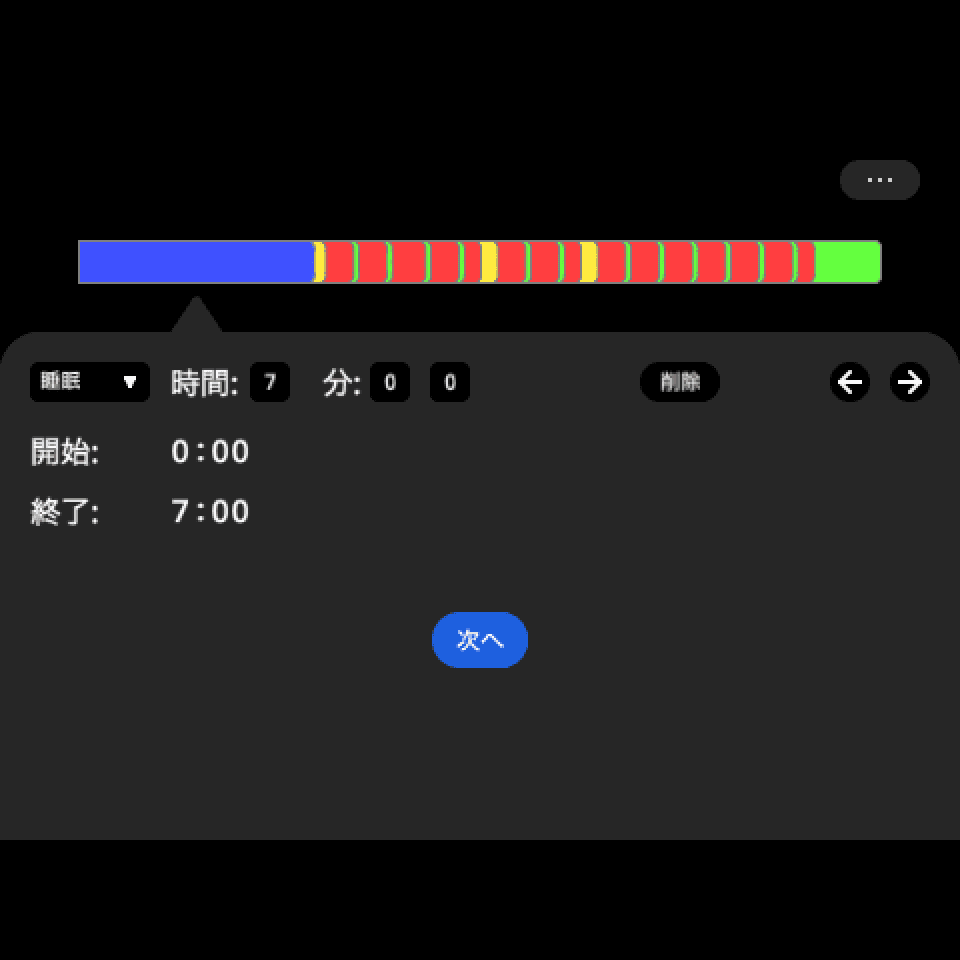
バーをダブルタップして新しい予定を追加できます。追加されたスケジュールをクリックして編集することができます。 編集画面で、右にある矢印のボタンで選択している予定を切り替えることができます。
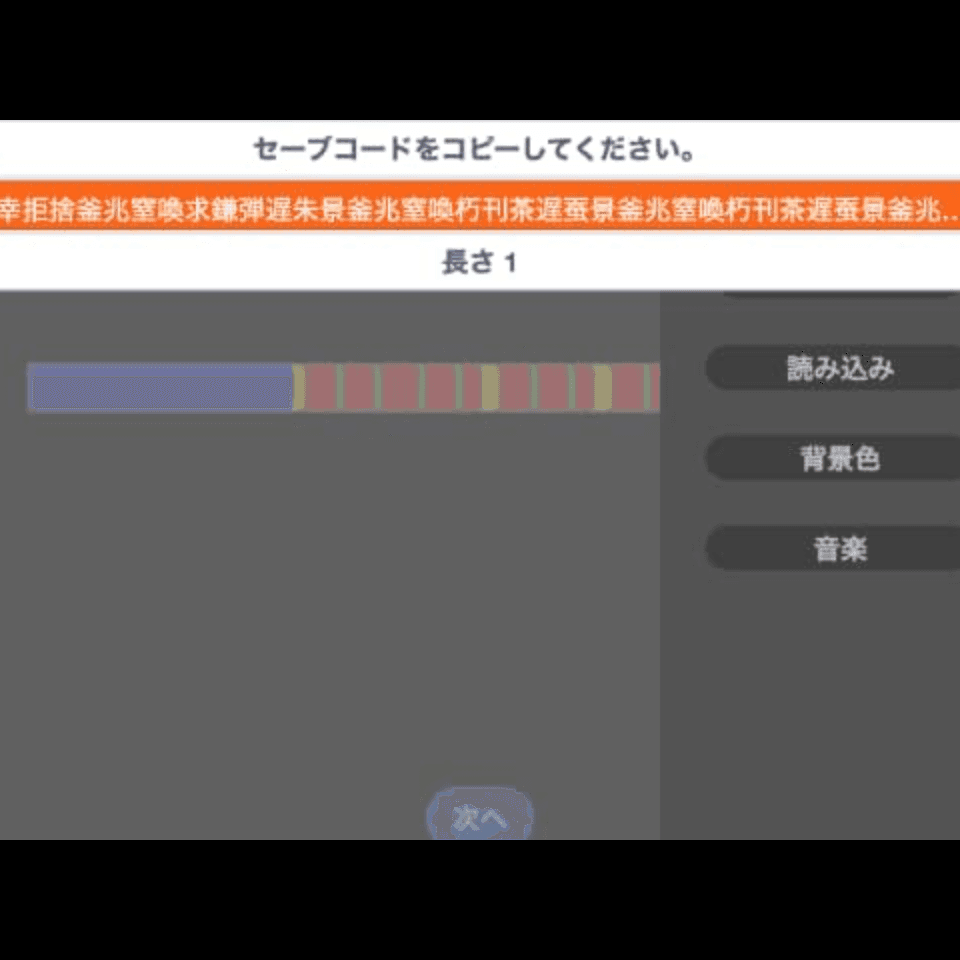
サイドバーを開いて「書き出し」を押すと作ったスケジュールを保存することができます。
「次へ」を押すと設定したスケジュールを実行することができます。 時間になるとアラートが表示され、「継続」を押すと、予定を延長できます。「完了」を押すと、次の予定に移ります。
間違えて「完了」を押してしまった場合は、「取り消し」を押すことで戻すことができます。

こだわったところ
UI
1つ1つの使いやすさにこだわしました。ダブルタップで新たな時間を追加したり、グラフを追加・削除するときもアニメーションをつけてどのグラフが動いたのかを分かりやすくし、直感的に操作できるようにしました。
それぞれのスケジュールを色分けし、一目で見分けられるようにしました。
勉強から気が逸れないようにする工夫
画面が気になってしまうと勉強に集中できないため、勉強中は画面全体の色味とコントラストを淡くし、画面をシンプルにして目立ちにくいようにしました。
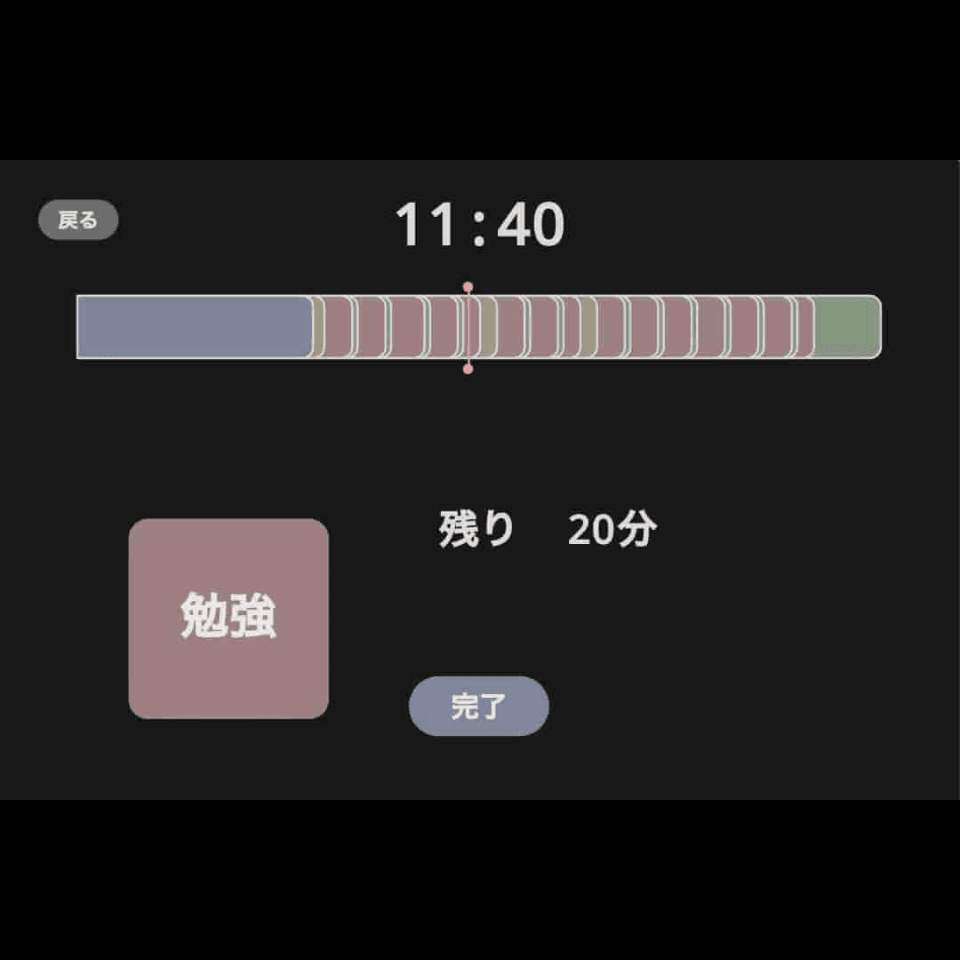
また、もしスケジュールを編集したくなり、「戻る」のボタンを押したとしても2秒長押しして本当に変更する必要があるのかどうかを判断してから遷移するようにしました。
その他のこだわったところ
時間が経っても課題が終わっていない時のために、アラームが鳴って終了したことが表示されても「継続」を押せばそのスケジュールを続けることができます。
睡眠時は音楽が停止して、一定時間マウスポインターの操作がないと睡眠をしやすいように自動的に画面全体が暗くなるようにしました。
プログラムを間違えて停止してしまった時のためにプログラムを再開してもポップアップが出てきて、「戻る」を押せば最後の作業から継続できるようにしました。
セーブコードを漢字に変換して、長さを変換前の約3分の1にするようにしました。
クレジット
常用漢字の一覧
コメント
コメントの送信者は一部の制限の中で送信名を自由に設定できます。そのため、コメントの投稿者は名乗っているユーザー名の本人でない可能性があります。コメントは不適切な内容を含む場合があります。
本名, 他の人を連想させるような名前等は使わないでください。
自分や誰かの個人情報(本名, 年齢, 性別, 住所等)を掲載しないでください。コメントにはURLを記載しないでください。他の人が閲覧しても不快と思わない内容である必要があります。
