RC Flow
リンク
こだわったところ
シンプルさ
勉強中にタスク管理アプリに気を取られて、集中力を妨げてしまうことを防ぐために、機能を制限し、簡単に使えるようにしました。
画面の構成もシンプルにし、無駄なものをできるだけ配置しないようにしました。
すぐにわかる色分け
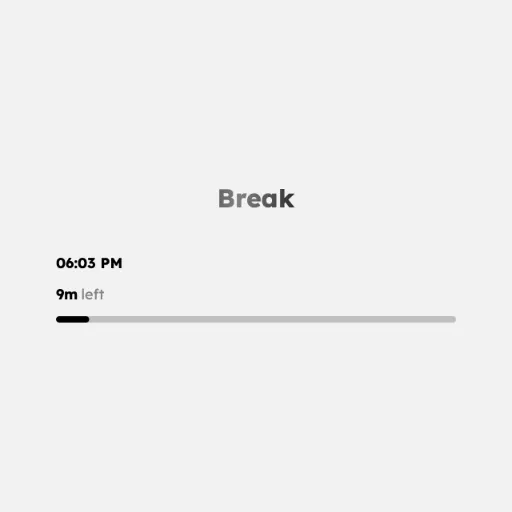
ダークとライトで休憩と勉強中を分け、すぐに視認でき、意識を切り替えやすいようにしました。
使い方
画面構成 RC Flowの画面は左右に分かれています。左側ではこれからのタスクを管理し、右側には現在のタスクが表示されます。
タスクを追加
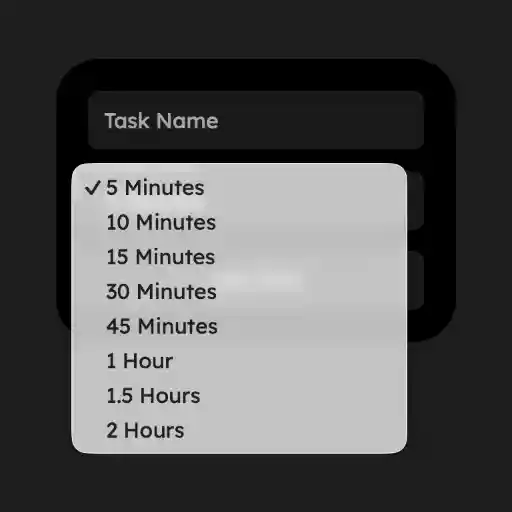
New Taskボタンから新しいタスクを追加できます。タスクには、タスク名と所要時間を設定します。
勉強開始
一番上のタスクには再生ボタンが表示されます。タップするとタスクが始まり、右側にタスク名と、タスクの終了時間、終了までの残り時間、進捗バーが表示されます。
タスクの完了
タスク完了後、5分・10分・15分の中から休憩時間を選択します。休憩中は画面がダークからライトに切り替わります。
次のタスク
休憩が終わると自動的に次のタスクが開始されます。左側に表示されているこれからのタスクのリストは、ドラックで並び替えたり、名前や時間をタップして変更することができます。
それぞれのタスクの右側に付いているゴミ箱のボタンを押すと、そのタスクを削除することも可能です。
コメント
コメントの送信者は一部の制限の中で送信名を自由に設定できます。そのため、コメントの投稿者は名乗っているユーザー名の本人でない可能性があります。コメントは不適切な内容を含む場合があります。
本名, 他の人を連想させるような名前等は使わないでください。
自分や誰かの個人情報(本名, 年齢, 性別, 住所等)を掲載しないでください。コメントにはURLを記載しないでください。他の人が閲覧しても不快と思わない内容である必要があります。
