ライブ配信ツール
リンク
Scratcherのアカウントでログインする必要があります。
説明
Scratchで簡単なライブ配信を行えるツールです。クラウド変数を使用して、配信者のデータを視聴者に転送しています。
Scratch上で定型分チャットをしたり、自分のキャラクターの位置を変更したり、事前に読み込んだスライドを流したり、BGMを再生したりすることができます。また、視聴者側も配信者が用意した定型文チャットで応答することができます。
閲覧方法
このプロジェクトはデータの送受信にクラウド変数を使用しています。まだScratcherではない場合はクラウド変数を使えないため、配信にアクセスすることができません。
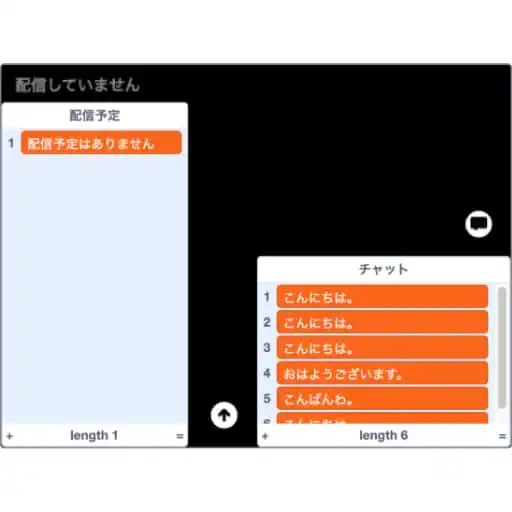
旗を押すと自動的に閲覧モードに切り替わります。現在配信者が配信をしている場合は配信の画面が表示されます。配信をしていない倍位は配信予定のリストが表示されます。
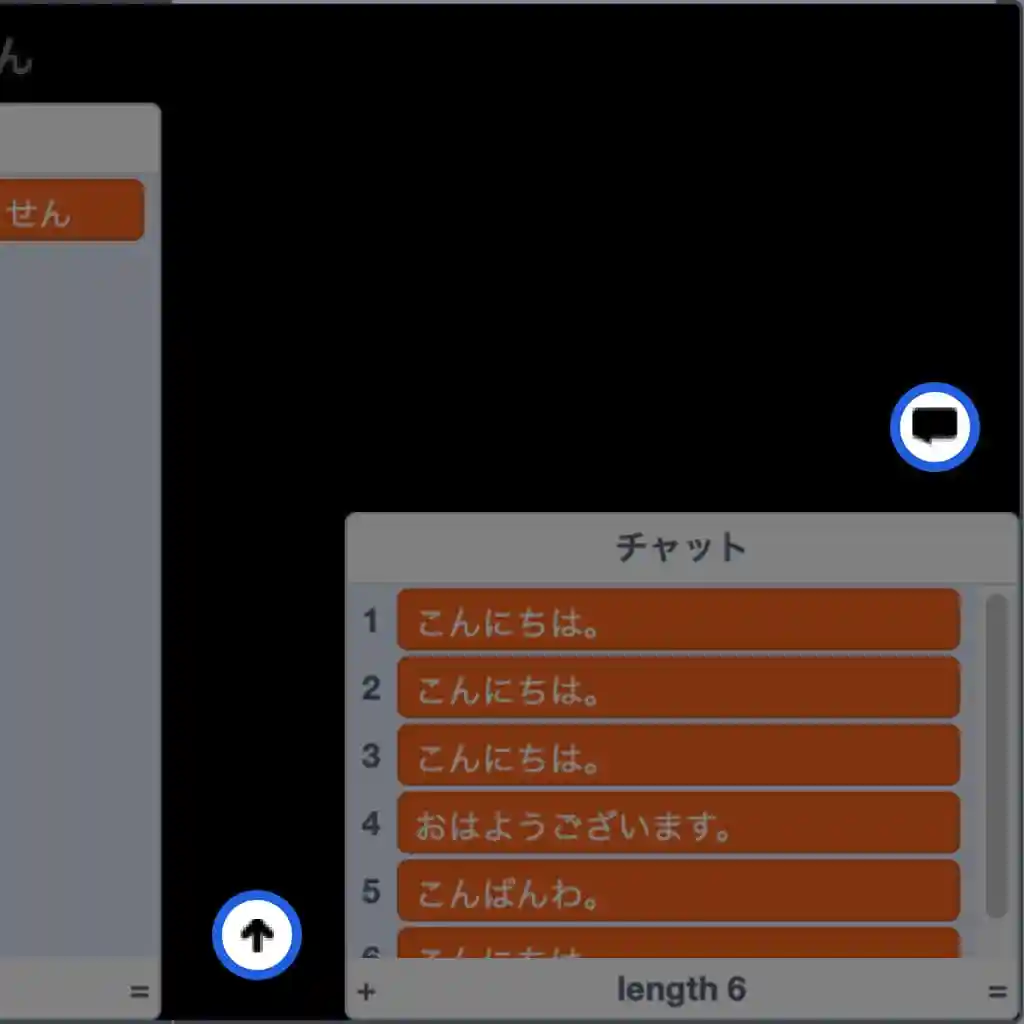
閲覧するときに配信者が追加した定型を使って会話することができます。画面のチャットのマークを押すと他の人と自分のチャットが出てきます。画面の上向矢印のボタンを押すとチャットを投稿することができます。
配信方法
このプロジェクトはデータの送受信にクラウド変数を使用しています。まだScratcherではない場合はクラウド変数を使えないため、配信を行うことができません。
プロジェクトのリミックス
このプロジェクトで配信を開始するにはプロジェクトをリミックスし、自分のアカウント用に編集する必要があります。
リミックスする際の許可は必要ありません。ただしリミックスした際は、ユーザー名の部分を自分の名前に変えたり、チャットをいじるなどの変更点を加えるようお願いします。
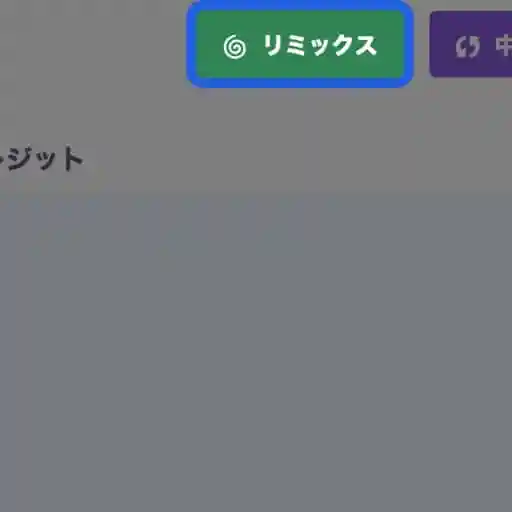
リミックスボタンを押します。
設定の変更
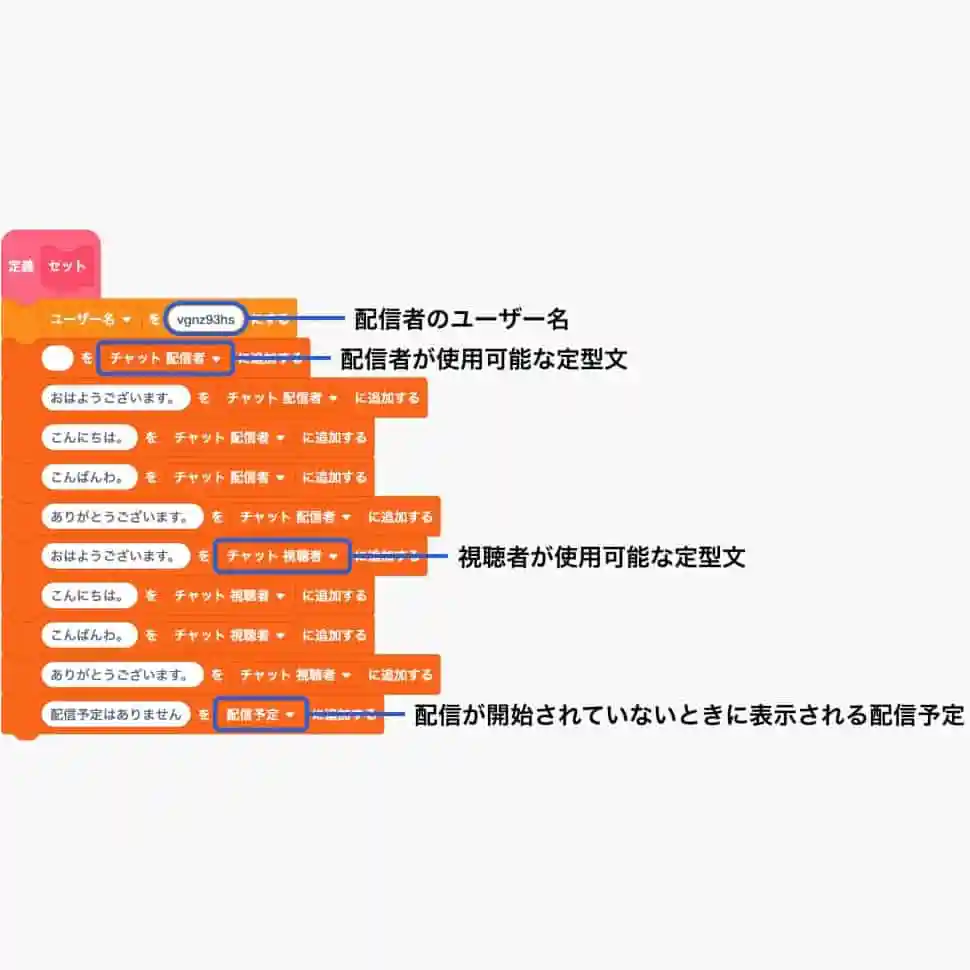
プロジェクトがリミックスできるとこちらのコードが表示されます。1番上のユーザー名の変数は配信者のユーザー名です。このユーザー名がプロジェクトを実行したユーザー名と一致すると配信可能になります。ご自身のユーザー名に変更してください。
チャット定型文の変更
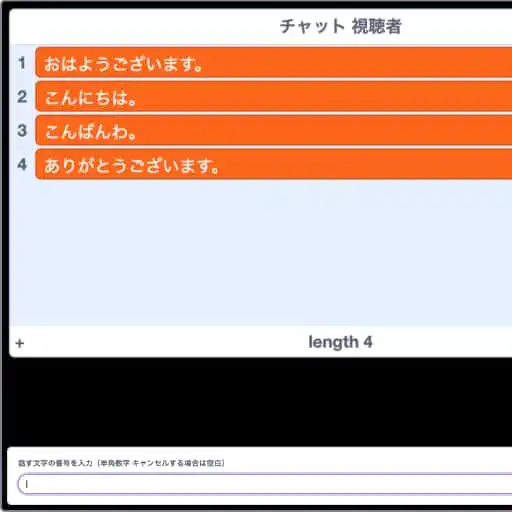
2番目からのチャット 配信者は配信者が配信中に使用可能な定型文です。配信時にチャットを空白にすることができるように、初期設定時のように空白をリストに入れておくことをお勧めします。
チャット 視聴者は、視聴者側が使うことができるチャットの定型文です。このチャットは配信が始まっていなくてもメッセージを送ることができます。
配信予定の変更
配信予定は、配信がされていないときに画面に出てくる、次回の配信予定のリストです。
コスチュームの変更
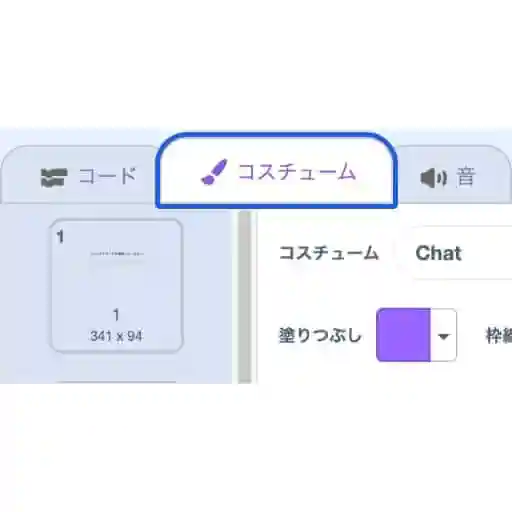
コスチュームを変更して、自分自身のキャラクターを配信中に表示させたり、配信用のスライドを表示することができます。
このキャラクターとスライドの画像は配信中に更新することができません。配信前に事前に設定しておいて下さい。
初めにコスチュームを選択します。
下の方にスクロールすると、キャラクターのコスチュームが出てきます。コスチュームを新しく追加するとバグが発生してしまう事があるため、既存のコスチュームを更新するようにして下さい。
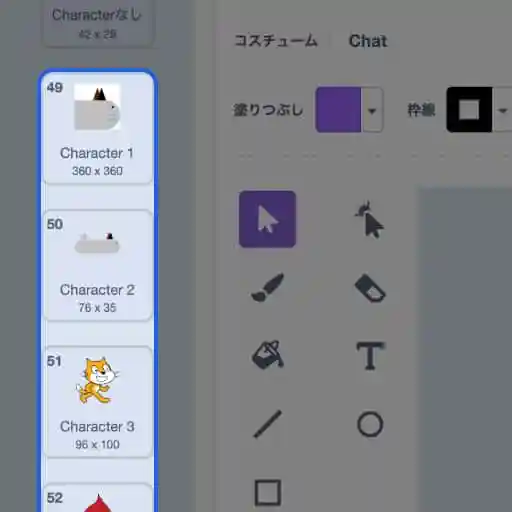
その下にスクロールすると、資料と書いてあるコスチュームが出てきます。この部分を変更することで、配信中に好きなスライドを流すことができます。
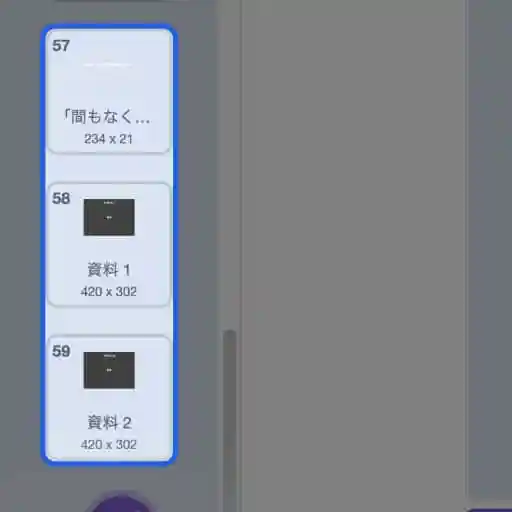
このスライドは既存のものを削除したり、新しいものを追加することができます。そのときに、コスチュームの名前はできるだけ分かりやすいものにして下さい。配信中にスライドを選択するときにこの名前を使用します。
これで事前の準備は完了です。
配信設定
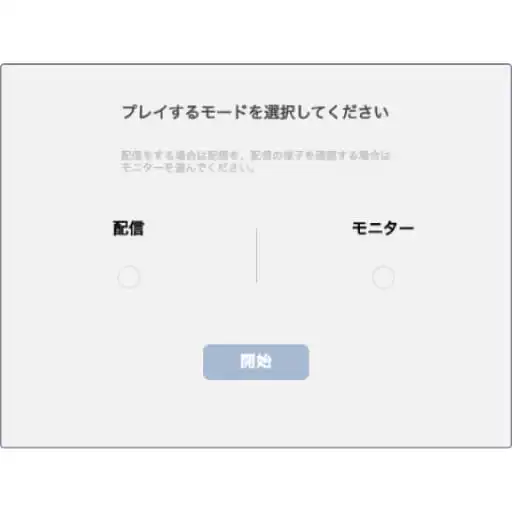
プログラムを起動すると、配信とモニターの選択肢が出てきます。通常は配信を選択し、配信の状況を視聴者の視点で確認したい場合は、モニターを選択し、開始を押します。
エディターのレイアウト
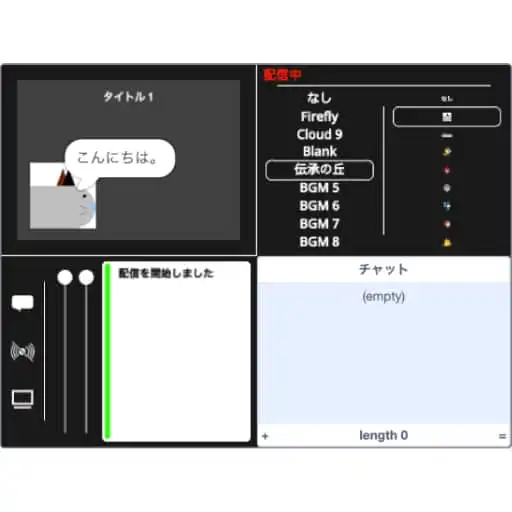
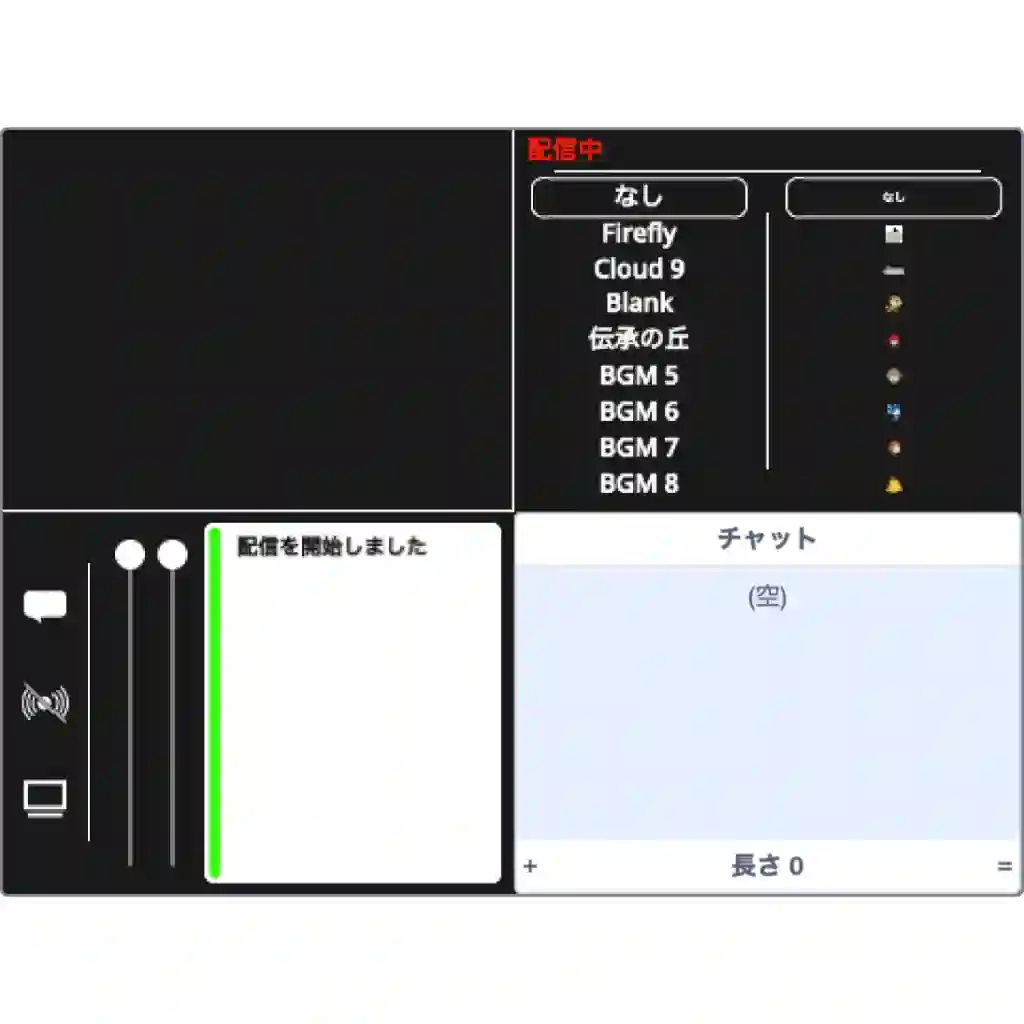
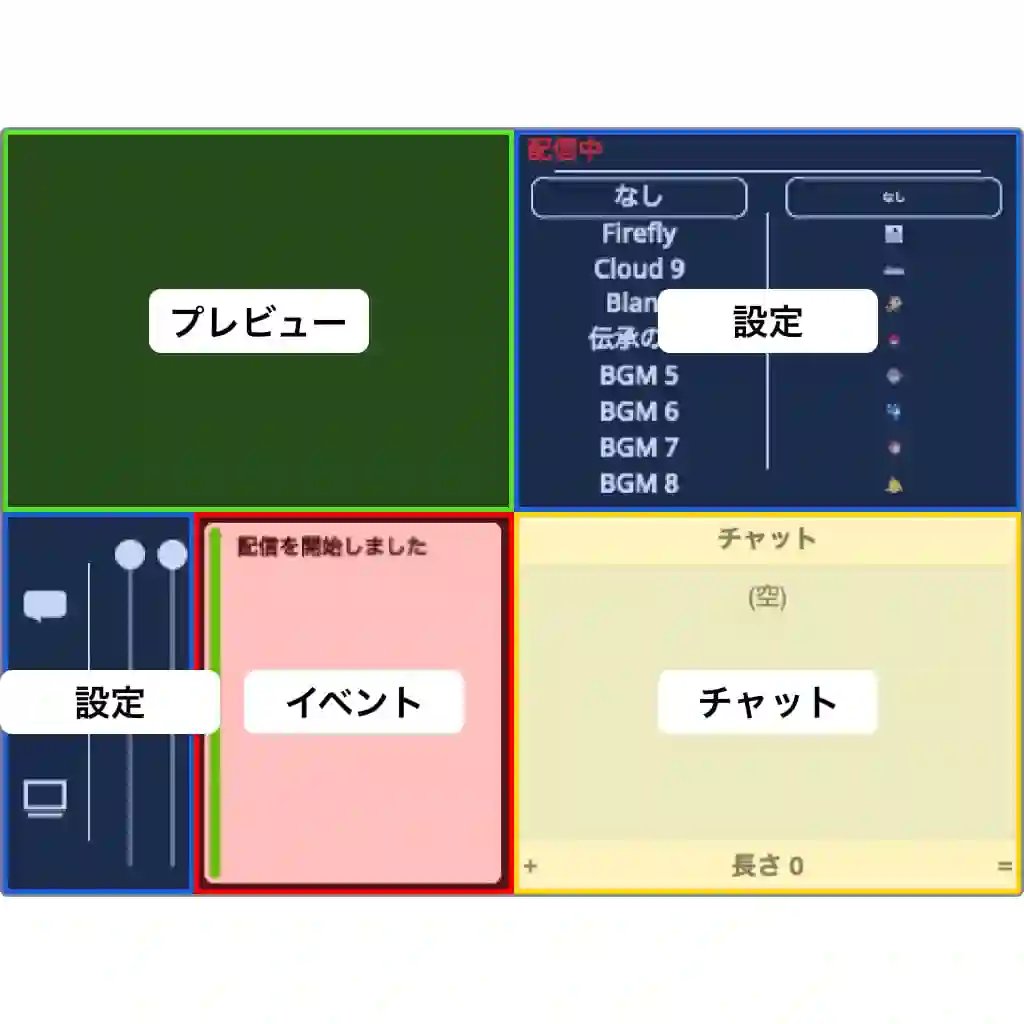
レイアウトは以下のようになっています。
プレビューでは、現在の配信のプレビューが表示されます。
設定では、視聴者に表示されるキャラクターの変更や、BGMの変更、配信の開始などを行うことができます。
イベントでは、配信が開始されたとき、チャットを送信できなかったとき、視聴者が来たとき、操作に失敗したときなどに通知が送信されます。
チャットでは、視聴者が入力したチャットが表示されます。配信者によるチャットは表示されません。
BGMとキャラクターの変更
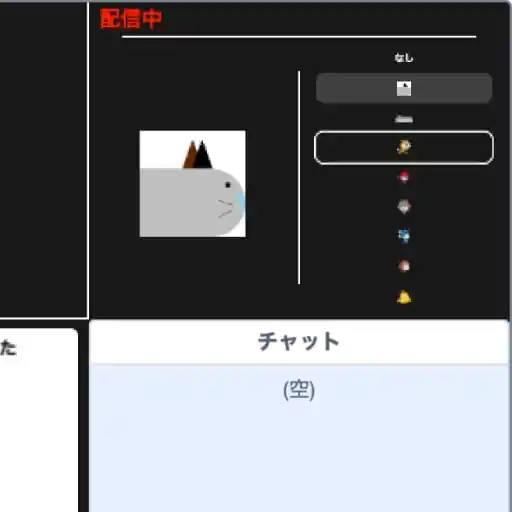
右上の画面からBGMとキャラクターを変更することができます。キャラクターはマウスカーソルを合わせるとプレビューが表示されます。
キャラクターはプレビュー上でドラックすることで位置を変更することができます。
BGMは配信を開始すると再生されます。
チャットの送信
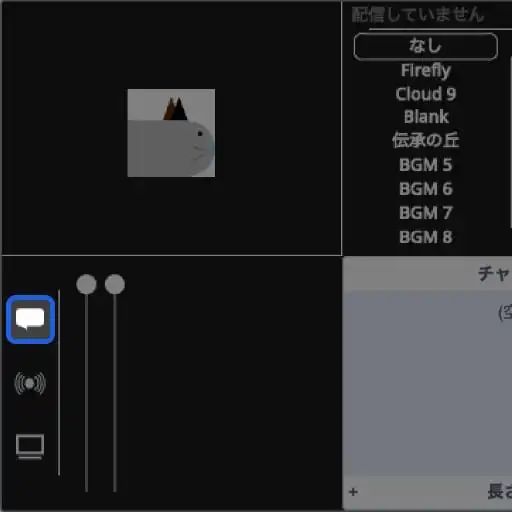
左側の設定から、コメントのマークを押します。次にリストにある定型文の中から送信したい文字を選びます。
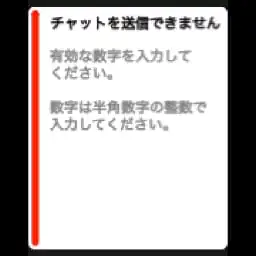
送信に失敗すると左にあるイベントの欄に通知が出ます。
スライドの変更
左側の設定から、スライドのマークのボタンを押し、リストの中から番号で指定します。
スライドはドラックで位置を変更できます。

サイズの変更
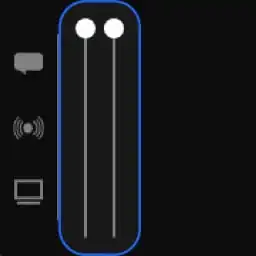
左にある2つのスライダーでキャラクターとスライドのサイズを変更することができます。
配信の開始
左側の設定の、配信のマークのボタンを押して配信を開始します。確認画面が表示され、はいを押すと配信が始まり、イベント欄に配信開始の通知が表示されます。
視聴者のチャットを見る
画面の右下に表示されているリストには、視聴者が定型文から選んで送信したチャットが表示されます。ここには自分のチャットは表示されません。
返信
Bgmを他のものに変えることはできますか?
背景を選択し、音のタブに音源をアップロードすることで自分の音源を追加することができます。追加した音源は、上から順にBGM 5, BGM 6, BGM 7, BGM 8を選択して再生することができます。
音源を反映させるには視聴者がプロジェクトを再読み込みする必要があるため、配信前に行っておいてください。
コメント
コメントの送信者は一部の制限の中で送信名を自由に設定できます。そのため、コメントの投稿者は名乗っているユーザー名の本人でない可能性があります。コメントは不適切な内容を含む場合があります。
本名, 他の人を連想させるような名前等は使わないでください。
自分や誰かの個人情報(本名, 年齢, 性別, 住所等)を掲載しないでください。コメントにはURLを記載しないでください。他の人が閲覧しても不快と思わない内容である必要があります。
